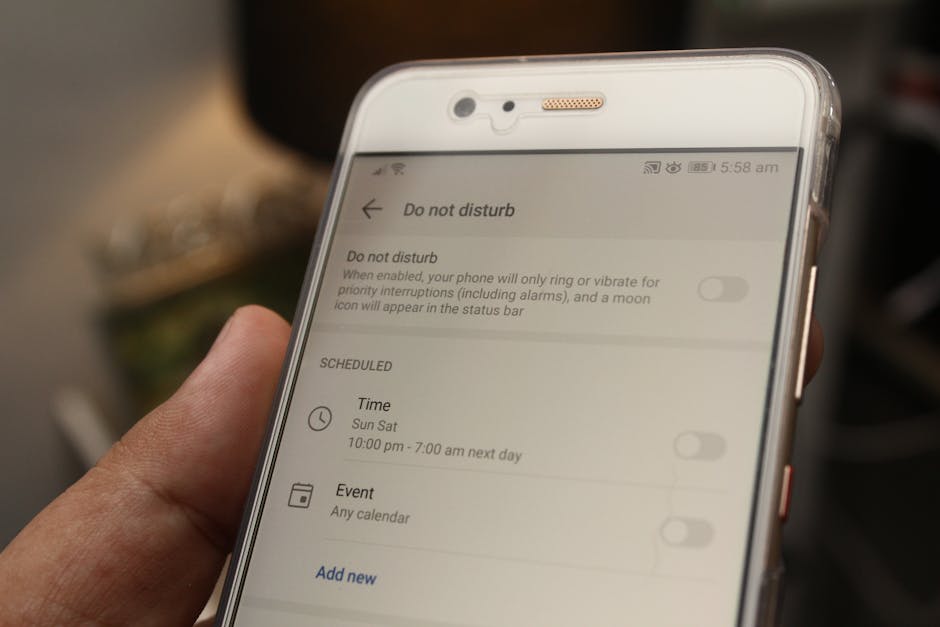
Чому безпека Android потребує активації
Більшість користувачів Android вважають, що їхні пристрої захищені автоматично. Однак реальність інша: операційна система Android містить потужні інструменти безпеки, які залишаються вимкненими за замовчуванням. Це створює серйозний ризик для конфіденційності та безпеки ваших особистих даних.
Google постійно розширює арсенал захисних механізмів, але без активного увімкнення вони просто не працюватимуть. У цьому посібнику ви дізнаєтесь про п'ять критично важливих функцій, які забезпечують реальний захист вашого смартфона від загроз.
1. Програма особистої безпеки: цілодобовий захист
Personal Safety (Програма особистої безпеки) — це один із найбільш недооцінених інструментів на Android-пристроях. Вона працює фоново, аналізуючи потенційні загрози та надаючи вам можливість швидко викликати допомогу в критичних ситуаціях.
Щоб активувати цю функцію:
- Перейдіть до «Налаштувань» вашого смартфона
- Знайдіть розділ «Безпека» або «Приватність»
- Оберіть «Програма особистої безпеки»
- Натисніть «Увімкнути» та дозвольте необхідні дозволи
- Налаштуйте контакти для екстренного сповіщення
Після активації програма може виявляти аномальну активність і надсилати попередження на вказані контакти у разі небезпеки. Це особливо корисно для мандрівників і людей, які часто перебувають самотньо.
2. Виявлення невідомих трекерів поблизу вас
Однією з найбільш розвинених функцій сучасного Android є система виявлення трекерів. Вона дозволяє вам отримувати сповіщення про пристрої, які можуть вас стежити без вашої згоди.
Ця функція особливо важлива у світі, де GPS-трекери стають дешевшими та доступнішими. Злочинці все частіше використовують такі пристрої для організованого переслідування.
Активація виглядає так:
- Відкрийте додаток Google Play Сервіси
- Перейдіть до «Безпека та приватність»
- Виберіть «Виявлення невідомих трекерів»
- Натисніть «Увімкнути» і надайте дозволи на доступ до геолокації
- Встановіть частоту сканування за вашим переважанням
Після активації система автоматично сканує навколишнє середовище й повідомляє вас про будь-які підозрілі пристрої, що рухаються разом із вами на протязі певного часу.
3. Двофакторна аутентифікація: надійний бар'єр від зломів
Двофакторна аутентифікація (2FA) — це не нова технологія, але її важливість важко переоцінити. Вона гарантує, що навіть якщо хтось дізнається ваш пароль, він все одно не зможе отримати доступ до вашого облікового запису без другого множника верифікації.
На Android це налаштовується у кількох місцях:
- Перейдіть до облікового запису Google (обліковий запис, який використовується на пристрої)
- Обберіть вкладку «Безпека»
- Знайдіть розділ «Двофакторна аутентифікація»
- Виберіть тип верифікації: SMS, додаток-аутентифікатор або ключ безпеки
- Завершіть налаштування, дотримуючись інструкцій на екрані
Найбільш безпечний варіант — використовувати додаток-аутентифікатор (наприклад, Google Authenticator або Authy), оскільки SMS-коди уразливі до перехоплення.
4. Сканер безпеки: регулярна перевірка від шкідливого ПО
Google Play Protect — це вбудований сканер безпеки, який працює у фоновому режимі й перевіряє всі встановлені додатки на наявність шкідливого коду. Однак за замовчуванням він може бути вимкнений або працювати з обмеженим функціоналом.
Забезпечення активації сканера Play Protect:
- Відкрийте Google Play Store
- Натисніть на значок профілю у верхньому правому куті
- Перейдіть до «Керування додатками та пристроєм»
- Виберіть вкладку «Керування» → «Google Play Protect»
- Активуйте опцію «Сканувати пристрій на наявність загроз безпеки»
- Установіть регулярні сканування (щоденно або щотижня)
Цей інструмент забезпечує постійну захист від вірусів, вірусів-вимагачів та шпигунського програмного забезпечення, яке намагається проникнути на вашу пристрій.
5. Приватні ДНС-сервери для фільтрування трафіку
Мало хто знає, що Android дозволяє використовувати приватні ДНС-сервери, які фільтрують небезпечні сайти на рівні мережі. Це забезпечує захист до того, як ви навіть спробуєте завантажити небезпечну веб-сторінку.
Активація приватного ДНС:
- Відкрийте «Налаштування» → «Сітьові з'єднання»
- Виберіть «Передові опції» → «Приватний ДНС»
- Виберіть поставника приватного ДНС або введіть адресу вручну
- Рекомендовані варіанти: NextDNS, Cloudflare для безпеки чи OpenDNS
- Підтвердіть налаштування й перезавантажте з'єднання
Цей метод блокує вхідні на фішингові сайти й інші вебпосадки, інфіковані шкідливим контентом, прямо на рівні ДНС-резолюції, без необхідності встановлювати додаткові додатки.
Як завершити налаштування: загальна стратегія безпеки
Активація цих п'яти функцій — це лише початок. Комплексний підхід до безпеки на Android включає регулярні оновлення операційної системи, видалення невстановлених додатків і періодичну перевірку налаштувань дозволів.
Основний принцип: безпека не повинна бути вторинною справою. Інвестування часу у правильне налаштування цих функцій може зберегти ваші дані, фінанси та репутацію від серйозних загроз.
Рекомендується створити напоминання для перегляду налаштувань безпеки один раз на місяць, а також підписатися на оновлення безпеки від Google, щоб завжди знати про нові загрози й засоби захисту.
Висновок
Ваш Android-смартфон містить потужні інструменти безпеки, які готові вас захищати — вам лише потрібно їх активувати. Виконайте кроки, описані в цій статті, і ви суттєво підвищите рівень защиту ваших особистих даних, фінансових інформацій та цифрової приватності.
Не чекайте, поки стане занадто пізно. Зробіть налаштування безпеки Android своєю регулярною звичкою й насолоджуйтесь спокійством, знаючи, що ваш пристрій захищений на найвищому рівні.
Часті запитання
Яка різниця між Google Play Protect та сканером безпеки Play Services?
Google Play Protect — це вбудований сканер, що перевіряє додатки в Google Play Store та встановлені на пристрої програми. Play Services Сканер безпеки — це окремий компонент, який надає додаткову перевірку системи й виявлення вразливостей на більш глибокому рівні. Обидва працюють найефективніше, коли активні одночасно.
Чи сповільнює двофакторна аутентифікація роботу смартфона?
Ні. 2FA впливає лише на процес входу до облікового запису й займає кілька додаткових секунд один раз. Це абсолютно не впливає на повсякденну роботу пристрою й загальну продуктивність.
Які ДНС-сервери найбільш безпечні для Android?
Найпопулярніші й надійні варіанти — це Cloudflare (1.1.1.1), Quad9 (9.9.9.9) та NextDNS. Вони забезпечують фільтрування загроз, відсутність логування ваших запитів та швидкість. Виберіть той, що вам найбільш подобається за функціональністю.
Чи можна вимкнути функцію виявлення трекерів без втрати безпеки?
Технічно можна, але це вкрай не рекомендується. Без цієї функції ви залишаєтесь вразливими до фізичного відслідковування. Будь ласка, залишайте її ввімкненою, навіть якщо це здається непотрібним у повсякденній жизни.
Як часто потрібно запускати сканування Google Play Protect вручну?
Якщо у вас увімкнено автоматичне щоденне сканування, то ручне запускання не обов'язково. Однак якщо ви встановили велику кількість додатків з альтернативних джерел, рекомендується запускати сканування 1-2 рази на тиждень.
Чи вплинуть ці налаштування на заряд батареї?
Вплив буде мінімальний, оскільки більшість цих функцій оптимізовані Google для роботи у фоновому режимі з мінімальним споживанням енергії. Деякі користувачі можуть помітити незначне зменшення часу роботи батареї (до 2-3%), але це цілком прийнятна ціна за безпеку.