Середньостатистичний смартфон сьогодні знає про свого власника більше, ніж будь-який інший предмет у домі: банківські рахунки, паролі, листування, фотографії документів, місцезнаходження, медичні дані. Саме тому він перетворився на головну ціль для шахраїв, хакерів і звичайних злодіїв. За даними досліджень кібербезпеки, понад 80% успішних атак на приватних осіб починаються зі скомпрометованого мобільного пристрою або облікового запису, прив'язаного до нього.
Ця стаття — практичний гід для кожного, хто користується мобільним банкінгом, зберігає фото паспорта чи ідентифікаційного коду, веде робоче листування з телефона. Жодної теорії заради теорії: лише конкретні кроки, реальні приклади і чіткі рекомендації — від найпростіших налаштувань до дій у кризових ситуаціях.
- Надійне блокування екрана і біометрія — перший рубіж захисту фізичного доступу
- Двофакторна автентифікація захищає акаунти навіть після витоку пароля
- Менеджер паролів усуває головну вразливість — повторне використання слабких паролів
- Права додатків, публічний Wi-Fi і фішинг — три найчастіші канали крадіжки даних
- При втраті телефона важливі перші 15 хвилин: дистанційне блокування та зміна паролів
Чому смартфон — найуразливіша точка вашої цифрової безпеки

До появи смартфонів зловмисникові потрібно було отримати доступ до комп'ютера або перехопити листування. Тепер достатньо розблокувати один пристрій — і перед ним відкривається все: банківські застосунки, електронна пошта, месенджери, хмарне сховище, соціальні мережі й навіть ключі від «розумного» будинку.
Особливість смартфона в тому, що він поєднує три фактори ризику одночасно:
- Фізична доступність — телефон завжди при вас, а значить, може бути вкрадений або забутий.
- Постійне підключення до мережі — пристрій цілодобово приймає повідомлення, підключається до Wi-Fi, синхронізує дані.
- Концентрація ідентифікаторів — номер телефону використовується для підтвердження входу практично в усі сервіси, від банку до державних порталів.
Розуміння цих трьох факторів допомагає правильно розставити пріоритети: захист не повинен бути заскладним, але має закривати всі три канали одночасно.
Блокування екрана: перший і найважливіший рубіж
Без надійного блокування екрана будь-який інший захист втрачає сенс. Якщо зловмисник фізично тримає телефон у руках і може його розблокувати — він має доступ до всього.
Які методи блокування існують і чим вони відрізняються
| Метод | Надійність | Зручність | Рекомендація |
|---|---|---|---|
| PIN-код (4 цифри) | Низька | Висока | Не рекомендується |
| PIN-код (6+ цифр) | Середня | Середня | Прийнятний мінімум |
| Графічний ключ | Низька–середня | Висока | Не рекомендується |
| Пароль (літери+цифри) | Висока | Низька | Для параноїків або робочих пристроїв |
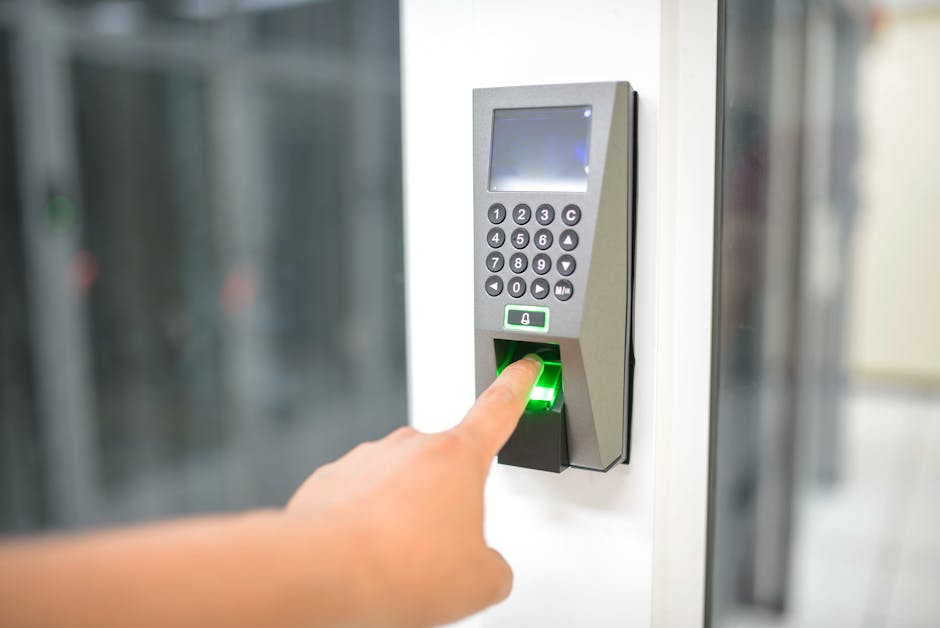
| Відбиток пальця | Висока | Дуже висока | Оптимальний вибір |
| Розпізнавання обличчя (3D) | Висока | Дуже висока | Добре на флагманах |
| Розпізнавання обличчя (2D) | Середня | Висока | Краще поєднувати з PIN |
Практичні кроки налаштування
- Відкрийте Налаштування → Безпека → Блокування екрана (Android) або Налаштування → Face ID і код-пароль (iOS).
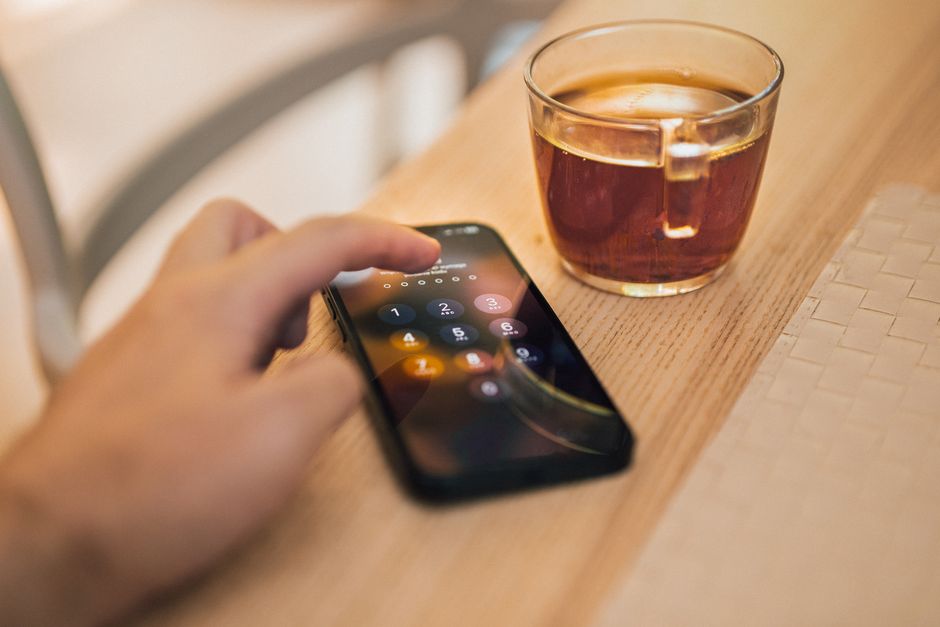
- Встановіть PIN-код із 6 і більше цифр або буквено-цифровий пароль.
- Додайте біометрію як зручний додатковий спосіб — але не як єдиний.
- Налаштуйте автоматичне блокування через 30 секунд або 1 хвилину бездіяльності.
- Увімкніть функцію стирання даних після 10 невдалих спроб (є в iOS, налаштовується на Android).
Типова помилка: використовувати дату народження, рік або «1234» як PIN-код. Ці комбінації перевіряються першими при будь-якому злочинному переборі.
Двофакторна автентифікація: захист акаунтів від злому
Навіть якщо ваш пароль потрапив у витік — двофакторна автентифікація (2FA) не дасть зловмиснику увійти в акаунт. Це найефективніший одиничний крок для захисту облікових записів, який коштує лічені хвилини на налаштування.
Як працює 2FA і які види існують
Принцип простий: після введення пароля система просить підтвердити особу ще одним способом. Варіанти, від менш до більш надійних:
- SMS із кодом — найпоширеніший, але найуразливіший: SIM-карту можна перевипустити шахрайським шляхом.
- Push-повідомлення від застосунку — зручніше й надійніше за SMS.
- Застосунок-автентифікатор (Google Authenticator, Authy, Microsoft Authenticator) — генерує одноразові коди локально, без мережі. Оптимальний варіант для більшості.
- Апаратний ключ (YubiKey тощо) — найнадійніший варіант, актуальний для бізнесу або людей із підвищеними ризиками.
Де обов'язково вмикати 2FA
- Електронна пошта (Gmail, Outlook) — через неї скидаються паролі від усього іншого.
- Банківські застосунки та платіжні сервіси.
- Apple ID / Google-акаунт — вони контролюють весь смартфон.
- Месенджери (Telegram, WhatsApp, Signal).
- Соціальні мережі.
- Хмарні сховища (Google Drive, iCloud, Dropbox).
Практична порада: зберігайте резервні коди відновлення в паперовому вигляді або в зашифрованому файлі. Якщо телефон зламається й у вас немає резервних кодів — ви можете назавжди втратити доступ до акаунта.
Менеджери паролів: як позбутися слабких і повторних паролів
Середньостатистична людина використовує 70–100 онлайн-сервісів. Запам'ятати унікальний надійний пароль для кожного неможливо — і саме тому більшість людей використовують один і той самий пароль скрізь. Це катастрофічна помилка: варто зламати один сервіс, і зловмисник отримує доступ до всіх інших.
Що таке менеджер паролів і чому це безпечно
Менеджер паролів — це зашифроване сховище, де зберігаються всі ваші паролі. Ви запам'ятовуєте лише один майстер-пароль, усе інше застосунок робить сам: генерує складні унікальні паролі, автоматично заповнює форми, попереджає про витоки.
Популярні рішення: Bitwarden (безкоштовний, відкритий код), 1Password, Keeper, NordPass. Вбудовані менеджери в браузері Chrome або Safari також кращі за відсутність будь-якого менеджера, хоча й поступаються спеціалізованим застосункам за функціями.
Як скласти надійний майстер-пароль
- Оберіть 4–5 випадкових слів, не пов'язаних між собою: наприклад, «каченя-ліхтар-залізо-спів».
- Додайте цифру і спеціальний символ: «каченя-ліхтар-залізо-спів!7».
- Не використовуйте цей пароль більше ніде.
- Запишіть його на папері й зберігайте в надійному місці — не в телефоні.
Чого уникати: не зберігайте паролі у звичайних нотатках або текстових файлах, не надсилайте їх у месенджерах навіть «собі».
Права доступу додатків: що ваш телефон розповідає за вашою спиною
Щоразу, коли ви встановлюєте застосунок, він запитує доступ до різних функцій: камери, мікрофона, контактів, місцезнаходження, файлів. Більшість людей натискають «Дозволити» не замислюючись — і це відкриває серйозні вразливості.
Які дозволи є найнебезпечнішими
- Мікрофон і камера — теоретично дозволяють стежити та записувати.
- Контакти — база контактів може продаватися рекламодавцям або використовуватися для спаму.
- SMS — шкідливий застосунок може читати одноразові коди банку.
- Місцезнаходження — постійне відстеження геопозиції.
- Доступ до всіх файлів — дає змогу читати документи, фото, завантажені файли.
Як перевірити і обмежити права доступу
На Android: Налаштування → Конфіденційність → Менеджер дозволів. Там можна побачити, які застосунки мають доступ до кожного ресурсу, і відкликати непотрібні.
На iOS: Налаштування → Конфіденційність та безпека. Кожен розділ (Камера, Мікрофон тощо) показує список застосунків із доступом.
Правило трьох запитань перед тим як дати дозвіл:
- Чи потрібна ця функція застосунку за його призначенням?
- Чи я зараз активно використовую цю функцію?
- Чи є в застосунка репутація надійного розробника?
Якщо хоча б на одне питання відповідь «ні» — відмовляйте або обирайте «Дозволити лише під час використання».
Безпека застосунків: де і що завантажувати
Офіційні магазини App Store і Google Play — не абсолютна гарантія безпеки, але значно надійніша альтернатива стороннім джерелам. Шкідливі застосунки регулярно видаляються, тоді як із неофіційних сайтів можна легко завантажити замаскований вірус.
- Ніколи не встановлюйте APK-файли з незнайомих сайтів або з посилань у повідомленнях.
- Перевіряйте кількість завантажень і відгуки перед встановленням нового застосунку.
- Звертайте увагу на дату останнього оновлення — застарілі застосунки мають невиправлені вразливості.
- Регулярно видаляйте застосунки, якими не користуєтесь: вони можуть продовжувати збирати дані у фоні.
- Своєчасно оновлюйте операційну систему та всі застосунки — більшість оновлень містить виправлення безпеки.
Фішинг і шахрайські схеми: як розпізнати обман
Фішинг — це спроба змусити вас самостійно передати свої дані або гроші, вдаючи, що повідомлення надходить від банку, державного органу, служби доставки чи знайомої людини. Смартфон зробив фішинг набагато ефективнішим: маленький екран ховає деталі URL-адреси, а повідомлення надходять цілодобово.
Типові схеми і як їх розпізнати
- «Ваша картка заблокована» — банк ніколи не просить підтвердити дані через SMS або посилання. Завжди телефонуйте на офіційний номер із картки.
- «Ви виграли приз» — класична приманка. Якщо ви не брали участі в розіграші, ви нічого не виграли.
- Фейкові сайти доставки — приходить SMS з трекінг-посиланням, яке веде на сторінку для введення даних картки «для отримання посилки».
- Шахрайські дзвінки — зловмисник представляється співробітником служби безпеки банку, СБУ, поліції. Тисне на терміновість, просить назвати код із SMS або перевести кошти на «безпечний рахунок».
- Фішинг у месенджерах — акаунт знайомого зламано, він «просить позичити грошей» або надсилає посилання.
Правила безпечної поведінки
- Ніколи не повідомляйте по телефону CVV-код картки, PIN, паролі або коди з SMS — жоден легітимний банк цього не просить.
- Перед переходом за посиланням перевіряйте URL повністю: privatbank.ua і privatbank-secure.com — абсолютно різні сайти.
- Якщо дзвінок підозрілий — покладіть трубку і передзвоніть самостійно на офіційний номер організації.
- Не відкривайте вкладення у підозрілих листах або повідомленнях, навіть від знайомих.
- Увімкніть у смартфоні фільтрацію спаму (є в стандартних застосунках для дзвінків і повідомлень).
Публічний Wi-Fi: невидима небезпека в кафе та аеропортах
Відкрита мережа Wi-Fi у кафе, торговому центрі чи готелі — зручна, але потенційно небезпечна. Зловмисник у тій самій мережі може перехоплювати незашифрований трафік або навіть створити фальшиву точку доступу з назвою «Free_WiFi_Cafe», яка виглядає як офіційна.
Що відбувається при атаці на публічний Wi-Fi
Найпоширеніша атака — «людина посередині» (MITM): весь ваш трафік проходить через пристрій зловмисника, який може читати незашифровані дані, підміняти сторінки або красти сесійні токени.
Як безпечно використовувати публічний Wi-Fi
- Використовуйте VPN — він шифрує весь трафік між вашим телефоном і сервером. Обирайте платні сервіси з прозорою політикою конфіденційності: безкоштовні VPN часто самі збирають ваші дані.
- Не заходьте в банківські застосунки через публічний Wi-Fi — використовуйте мобільний інтернет.
- Переконайтесь, що сайти відкриваються по HTTPS (замочок у адресному рядку).
- Вимкніть автоматичне підключення до відкритих мереж у налаштуваннях.
- Вимкніть Bluetooth, коли не користуєтесь ним — він також може бути вектором атаки.
Захист банківських застосунків і мобільних платежів
Мобільний банкінг — найчутливіша зона у смартфоні. Окрім загальних правил, тут є специфічні заходи захисту.
- Завантажуйте банківські застосунки лише з офіційних магазинів і лише переходячи з офіційного сайту банку — шукайте клон-застосунки, що маскуються під відомі банки.
- Налаштуйте push-сповіщення про кожну транзакцію — це дасть змогу миттєво помітити несанкціоновані операції.
- Встановіть добові ліміти на перекази і платежі в налаштуваннях банку.
- Не зберігайте фото карток у галереї телефона.
- При використанні Google Pay або Apple Pay переконайтесь, що телефон захищений блокуванням екрана — без нього платіж може здійснити будь-хто.
- Регулярно перевіряйте список підключених пристроїв і активних сесій у банківському застосунку.
Захист особистих даних і документів у телефоні
Багато хто зберігає у телефоні фотографії паспорта, ідентифікаційного коду, страхового полісу — для зручності. Це зручно, але потребує додаткового захисту.
- Використовуйте зашифровані нотатки або спеціалізовані застосунки для зберігання документів (наприклад, вбудований захищений розділ у Samsung, або окремий застосунок зі своїм PIN).
- Увімкніть шифрування пристрою — на сучасних iOS воно увімкнене автоматично; на Android перевірте в Налаштування → Безпека → Шифрування.
- Налаштуйте автоматичне резервне копіювання в хмару — але переконайтесь, що хмарний акаунт захищений 2FA.
- Не надсилайте сканкопії документів у звичайні чати месенджерів — використовуйте захищені канали або видаляйте повідомлення після передачі.
Оновлення ПЗ і антивірус: чи потрібен захист на телефоні
Регулярне оновлення операційної системи — мабуть, найнедооцінений захід безпеки. Більшість реальних атак використовують уже відомі вразливості, для яких патчі вже випущені, але не встановлені на телефоні користувача.
iOS: оновлюйте систему в перші дні після виходу нової версії — Apple швидко закриває критичні вразливості.
Android: ситуація складніша, бо оновлення залежать від виробника. Якщо ваш телефон більше не отримує оновлень безпеки (як правило, після 3–5 років) — це вагомий аргумент для заміни пристрою.
Щодо антивірусів: на iPhone вони практично не мають сенсу через архітектуру iOS. На Android антивірус може бути корисним, особливо якщо ви часто встановлюєте застосунки поза Play Store. Обирайте рішення від відомих виробників — деякі безкоштовні «антивіруси» самі є шкідливим ПЗ.
Типові помилки, які роблять майже всі
Ось найпоширеніші помилки, які зводять нанівець навіть часткові заходи безпеки:
- Один пароль для всього — найнебезпечніша звичка в цифровому світі.
- Ігнорування оновлень — «оновлю потім» часто означає «ніколи».
- Дозвіл на все для всіх застосунків — без аналізу доцільності.
- SMS як єдиний метод 2FA — краще, ніж нічого, але далеко не ідеал.
- Відкритий Wi-Fi для банківських операцій — критична помилка.
- Відсутність блокування екрана взагалі — зустрічається навіть серед досвідчених користувачів, які вважають це незручним.
- Збереження паролів у нотатках або SMS — достатньо однієї секунди доступу до телефона.
Що робити при втраті або крадіжці смартфона
У цій ситуації рахунок іде на хвилини. Дії, виконані протягом першої чверті години, можуть визначити, чи отримає зловмисник доступ до ваших даних і грошей.
| Крок | Дія | Де виконати | Пріоритет |
|---|---|---|---|
| 1 | Дистанційно заблокувати пристрій | find.google.com або appleid.apple.com | Терміново |
| 2 | Змінити пароль Google/Apple ID | З іншого пристрою | Терміново |
| 3 | Заблокувати банківські картки | Телефон банку або інтернет-банкінг | Терміново |
| 4 | Змінити паролі ключових акаунтів | Пошта, месенджери, соцмережі | Першочергово |
| 5 | Заблокувати SIM-карту | Телефон оператора або офіс | Першочергово |
| 6 | Повідомити поліцію та надати IMEI | Відділення поліції або онлайн | Важливо |
| 7 | Дистанційно стерти дані (якщо не знайдено) | find.google.com або appleid.apple.com | За потреби |
Підготуйтесь заздалегідь: запишіть IMEI телефона (набрати *#06#) і збережіть у надійному місці поза телефоном. Переконайтесь, що функція «Знайти пристрій» увімкнена до того, як телефон буде втрачено.
Швидкий чекліст цифрової гігієни: перевірте себе зараз
Пройдіться цим списком прямо зараз — більшість пунктів займе менше п'яти хвилин:
- ☐ Блокування екрана з PIN від 6 цифр або біометрія увімкнена
- ☐ Автоблокування налаштоване на 1 хвилину або менше
- ☐ 2FA увімкнена на Google/Apple ID, пошті та банківських акаунтах
- ☐ Застосунок-автентифікатор встановлено й налаштовано
- ☐ Менеджер паролів використовується для нових паролів
- ☐ Права доступу застосунків перевірено й обмежено
- ☐ Функція «Знайти пристрій» увімкнена
- ☐ Операційна система та застосунки оновлені до останньої версії
- ☐ Резервне копіювання налаштовано й перевірено
- ☐ IMEI записано і збережено в безпечному місці
Часті запитання
Чи справді небезпечно користуватися публічним Wi-Fi?
Так, публічний Wi-Fi несе реальний ризик перехоплення даних, особливо якщо ви заходите в банківські застосунки або вводите паролі. Найбезпечніше рішення — використовувати мобільний інтернет для чутливих операцій, а для решти — VPN. Автоматичне підключення до відкритих мереж варто вимкнути назавжди.
Що робити, якщо вкрали телефон?
Діяти потрібно негайно: через інший пристрій зайдіть на find.google.com або appleid.apple.com і заблокуйте телефон дистанційно. Паралельно телефонуйте до банку для блокування карток і до мобільного оператора для блокування SIM. Змініть паролі на ключових акаунтах — пошті, месенджерах, соціальних мережах.
Чи потрібен антивірус на Android?
На сучасному Android з увімкненим Google Play Protect базовий захист є вбудованим. Окремий антивірус від відомого виробника (Bitdefender, Kaspersky, ESET) додає цінність, якщо ви встановлюєте застосунки з різних джерел або часто переходите за посиланнями з повідомлень. Безкоштовні невідомі «антивіруси» — частіше шкідливі, ніж корисні.
Яка двофакторна автентифікація найнадійніша — SMS чи застосунок?
Застосунок-автентифікатор (Google Authenticator, Authy) надійніший за SMS. SMS можна перехопити через атаку на SIM-карту (SIM-swapping), коли зловмисник переоформлює вашу картку на себе. Застосунок генерує коди локально на пристрої, не залежить від мобільної мережі й недоступний для перехоплення.
Як перевірити, чи не злито мої паролі?
Скористайтесь сервісом haveibeenpwned.com — введіть свою електронну адресу й перевірте, чи фігурує вона у відомих витоках даних. Багато браузерів і менеджери паролів також автоматично перевіряють паролі на компрометацію й сповіщають про це. Якщо адреса знайдена у витоку — негайно змінюйте паролі й увімкніть 2FA.