Ринок моніторів 2024–2025 років переповнений специфікаціями, маркетинговими абревіатурами та цифрами, які без контексту нічого не говорять пересічному покупцю. Офісний працівник хоче менше втомлювати очі, дизайнер — точні кольори, геймер — мінімальну затримку й плавну картинку. Проблема в тому, що ідеального монітора «для всього» не існує, зате є монітор, ідеальний саме для вашого сценарію використання.
У цьому гіді ми послідовно розберемо кожен параметр — від типу матриці до різьби кріплення — і дамо конкретні рекомендації для трьох аудиторій: офісних працівників, творчих фахівців і геймерів. Жодної води — лише те, що справді впливає на вибір.

- IPS — кращий баланс кольорів і кутів огляду для більшості задач
- VA тримає глибокий чорний, підходить для кіно й темних ігрових сцен
- 144 Гц — мінімум для комфортного гейму, 240+ Гц для змагальних шутерів
- 4K потребує потужної відеокарти і відстані від 60 см, інакше різниця непомітна
- HDR і широке кольорове охоплення критичні для дизайнерів, але лише в сертифікованих моделях
Типи матриць: IPS, VA, TN та OLED — у чому принципова різниця

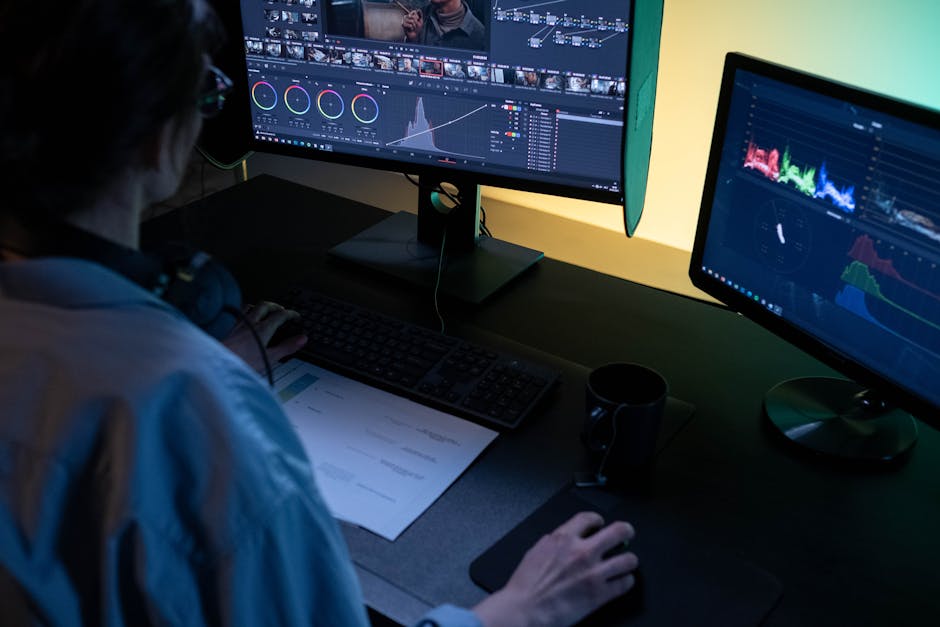

Матриця — це серце монітора. Від неї залежить якість кольорів, час відгуку, кути огляду та ціна. Сьогодні актуальні чотири технології.
IPS (In-Plane Switching)
IPS-матриця — найпоширеніший вибір для офісів, дизайну та повсякденної роботи. Її головна перевага — широкі кути огляду (178° по горизонталі та вертикалі) і стабільна кольоропередача незалежно від того, під яким кутом ви дивитесь на екран. Сучасні IPS-панелі охоплюють 95–99% простору sRGB та нерідко 90%+ DCI-P3.
- Плюси: точні кольори, широкі кути огляду, хороша яскравість, доступна ціна в середньому сегменті.
- Мінуси: «IPS-glow» — характерне світіння по кутах у темряві; контрастність зазвичай 1000:1, що поступається VA.
- Кому підходить: дизайнерам, фотографам, офісним працівникам, геймерам-генералістам.
VA (Vertical Alignment)
VA-матриці забезпечують значно вищу статичну контрастність — типово 3000:1–5000:1. Чорний колір справді чорний, а не темно-сірий. Це робить VA ідеальним для кіно, темних ігрових локацій і роботи при різному освітленні.
- Плюси: глибокий чорний, висока контрастність, менше засвічування на темному фоні.
- Мінуси: «smearing» — розмиття при русі темних об'єктів; ширші кути, ніж у TN, але вужчі за IPS; кольори менш точні з коробки.
- Кому підходить: любителям кіно, RPG-геймерам, офісним користувачам із великою кімнатою та непостійним освітленням.
TN (Twisted Nematic)
Технологія, яка домінувала у 2000-х, сьогодні залишилась лише в ультрабюджетному та вузькоспеціалізованому змагальному сегменті. Головна перевага — надзвичайно швидкий відгук (1 мс GtG і менше) без додаткових технологій. Проте кольори блідні, кути огляду слабкі, і за 2024 роком ця технологія практично витіснена швидкими IPS.
- Кому підходить: виключно змагальним геймерам із дуже обмеженим бюджетом, де кожна мілісекунда на рахунку.
OLED (Organic LED)
OLED — технологія майбутнього, яка вже доступна сьогодні. Кожен піксель світиться самостійно, тому чорний колір абсолютний (контрастність формально нескінченна), а кольори насичені й живі. Час відгуку — менше 0,1 мс. Але є нюанси.
- Плюси: неперевершений контраст, ідеальний чорний, надшвидкий відгук, широкий колірний простір.
- Мінуси: ризик вигоряння пікселів при статичному зображенні (особливо критично для офісу зі статичним інтерфейсом), висока ціна, менша пікова яскравість порівняно з Mini-LED IPS у деяких моделях.
- Кому підходить: геймерам і творчим фахівцям із відповідним бюджетом, які готові дотримуватись правил користування (заставки, різноманітність контенту).
| Параметр | IPS | VA | TN | OLED |
|---|---|---|---|---|
| Контрастність | 1000:1 | 3000–5000:1 | 600–1000:1 | ∞ (справжній чорний) |
| Кути огляду | 178°/178° | 178°/178° | 170°/160° | 178°/178° |
| Час відгуку | 1–4 мс | 4–8 мс | 0,5–1 мс | менше 0,1 мс |
| Точність кольорів | Висока | Середня | Низька | Дуже висока |
| Ризик вигоряння | Відсутній | Відсутній | Відсутній | Є при статичному зображенні |
| Відносна ціна | Середня | Середня | Низька | Висока |
Діагональ монітора: як обрати розмір під робоче місце
Діагональ — це не «більше завжди краще». Оптимальний розмір залежить від відстані до екрана та роздільної здатності. Занадто великий монітор близько до очей змушує крутити головою, а занадто малий — напружувати зір.
- 24 дюйми (FHD): класика офісу. Комфортно з відстані 50–60 см. Найдоступніше поєднання ціна/функціональність.
- 27 дюймів (QHD/2K): золота середина для більшості. Оптимальна відстань — 60–80 см. Підходить і для роботи, і для ігор.
- 32 дюйми (QHD або 4K): для тих, хто працює з великими таблицями, монтує відео або хоче ефект «занурення». Відстань — від 80 см.
- Ультраширокі 34+ дюймів (21:9 або 32:9): замінюють два монітори для мультизадачності; геймерам дають ширше поле зору.
Практичне правило: тримайте монітор так, щоб верхній край екрана був приблизно на рівні очей або трохи нижче, а відстань до екрана дорівнювала приблизно 1,5 діагоналі монітора.
Роздільна здатність: FHD, QHD чи 4K — що насправді потрібно
Роздільна здатність визначає чіткість зображення, але її вплив безпосередньо пов'язаний із діагоналлю: при однаковій кількості пікселів на більшому екрані кожен піксель більший і картинка виглядає грубіше.
- FHD (1920×1080): достатньо для 24-дюймового монітора з відстані 55–60 см. На 27 дюймах вже помітна зернистість.
- QHD (2560×1440): ідеал для 27 дюймів. Щільність пікселів ~108 ppi — комфортно для очей, тексти чіткі, графіка деталізована. Відеокарта середнього класу легко впорається.
- 4K (3840×2160): розкривається на 32+ дюймах. Для ігор у 4K потрібна топова відеокарта (RTX 4070 Ti і вище або AMD RX 7900 XT+). Для офісної роботи та дизайну — чудово навіть із менш потужною картою, адже 2D-навантаження значно легше.
- 5K і вище: вузький сегмент для професійних дизайнерів і відеоредакторів, які монтують 4K-матеріал із запасом полотна.
Якщо ви офісний працівник без ігор — FHD на 24" або QHD на 27" є найбільш економічним і практичним вибором. Якщо ви геймер і хочете 4K — чесно оцініть потужність вашої відеокарти перед покупкою.
Частота оновлення екрана: скільки герців потрібно насправді
Частота оновлення (Гц) — це кількість разів на секунду, коли монітор оновлює зображення. Що вища частота, то плавніша картинка і, як правило, менша реакція на введення. Але є межа, після якої різниця стає непомітною для більшості людей.
60 Гц
Стандарт для офісної роботи, перегляду відео та нетребливих жанрів (стратегії, квести, ролеві ігри). Для очей при роботі з текстом різниця між 60 і 144 Гц практично непомітна — важливіша якість підсвічування та флікер.
144–165 Гц
Мінімальний комфортний поріг для шутерів, гонок і файтингів. Плавність руху помітна одразу порівняно з 60 Гц. Переважна більшість геймерів зупиняються саме тут, і це розумний вибір. Потрібна відеокарта, здатна видавати 144+ FPS у цільових іграх.
240 Гц і вище
Змагальний рівень. Різниця між 144 і 240 Гц вже менш драматична, але в CS2, Valorant чи Apex Legends на топових рівнях гри — відчутна. Монітори 360 Гц і 500 Гц — для кіберспортсменів із навченим оком і відеокартами топ-класу.
Порада: не женіться за максимальними герцами, якщо ваша відеокарта не може стабільно видавати відповідну кількість кадрів. Монітор 240 Гц із середньою відеокартою, яка дає 80 FPS, — марна витрата грошей.
Час відгуку та технології адаптивної синхронізації
Час відгуку (response time) — це час, за який піксель змінює яскравість від одного стану до іншого. Вимірюється в мілісекундах (мс). Чим менше — тим чіткіші рухомі об'єкти без «примар» (ghosting).
- 1 мс GtG: ціль для ігрових моніторів. Більшість сучасних IPS-ігрових моделей досягають цього з увімкненим режимом overdrive.
- 4–8 мс: прийнятно для офісної роботи та не дуже динамічних ігор.
Не менш важлива адаптивна синхронізація — технологія, що синхронізує частоту оновлення монітора з кількістю кадрів відеокарти, усуваючи розривання (tearing) і заїкання (stuttering):
- NVIDIA G-Sync: апаратний модуль у моніторі, сертифікований NVIDIA. Дорожче, але гарантована якість.
- AMD FreeSync / G-Sync Compatible: програмна або дешевша апаратна реалізація. Більшість сучасних FreeSync-моніторів підтримують G-Sync Compatible і працюють із картами NVIDIA.
Для офісного використання адаптивна синхронізація не потрібна. Для ігрового — бажана або обов'язкова.
HDR: що ховається за яскравою абревіатурою
HDR (High Dynamic Range) теоретично означає ширший діапазон між найтемнішими й найсвітлішими ділянками зображення. На практиці ж маркування «HDR» на моніторах різниться кардинально — від косметичного поліпшення до справжньої трансформації зображення.
Детальніше про те, як працює ця технологія, читайте у нашому матеріалі що таке HDR в екрані — там пояснено різницю між стандартами та на що звертати увагу при виборі.
- HDR400: базовий сертифікат VESA. Пікова яскравість 400 нт, без локального димінгу. По суті, маркетинг — різниця ледь помітна.
- HDR600: вже відчутніше. Є локальне димінгу в деяких моделях.
- HDR1000 і DisplayHDR 1400: справжній HDR із локальним Mini-LED-димінгом або OLED-технологією. Різниця між темними та світлими ділянками вражаюча.
Для офісної роботи HDR практично не важливий. Для перегляду HDR-контенту та ігор із HDR-підтримкою — шукайте мінімум HDR600, в ідеалі HDR1000+.
Кольорове охоплення: sRGB, DCI-P3, Adobe RGB — що обрати дизайнеру
Кольорове охоплення — це діапазон кольорів, які може відтворити монітор. Це критичний параметр для всіх, хто працює з візуальним контентом.
Основні колірні простори
- sRGB: стандарт для веб-контенту, офісних матеріалів і більшості ігор. Монітор із покриттям 99% sRGB — мінімум для будь-якої серйозної роботи.
- DCI-P3: стандарт кінематографу та сучасних HDR-ігор. Ширший за sRGB приблизно на 26%. Покриття 90%+ DCI-P3 — хороший вибір для відеомонтажу та ілюстрацій.
- Adobe RGB: охоплює широкий діапазон у зелено-блакитному спектрі, важливий для поліграфії та обробки RAW-фото. Потрібен фотографам, які здають роботи в друк.
На що звертати увагу в специфікаціях
Виробники часто пишуть «72% NTSC» замість «100% sRGB» — ці значення приблизно рівні, але перше звучить більш вражаюче для непідготовленого покупця. Шукайте конкретні відсотки покриття sRGB або DCI-P3, а не NTSC.
Для дизайнерів і фотографів також важлива заводська калібрація. Деякі виробники (BenQ, NEC, EIZO) продають монітори з доданим звітом калібрування та дельта-E менше 2, що означає похибку кольорів, непомітну для ока.
Яскравість і підсвічування: флікер, Low Blue Light і тип підсвітки
Яскравість вимірюється в кандела на квадратний метр (нт або cd/m²). Для офісної роботи достатньо 250–350 нт. Для використання при яскравому денному освітленні або зовні — від 400 нт. Монітори з HDR1000 мають пікову яскравість 1000 нт і вище, але у постійному режимі вона нижча.
- Flicker-Free: монітори без мерехтіння підсвічування. Класична ШІМ-димінг (PWM) зменшує яскравість швидким вмиканням/вимиканням підсвітки, що втомлює очі. Шукайте маркування «Flicker-Free» або «DC Dimming».
- Low Blue Light: режим або апаратне обмеження синього спектра. Зменшує навантаження на очі при тривалій роботі ввечері. Не плутайте зі справжнім HW Low Blue Light — деякі виробники просто додають жовтий фільтр у меню.
- Mini-LED підсвічування: тисячі дрібних LED-зон замість кількох великих, що дозволяє точніший локальний димінг і вищу контрастність при збереженні переваг IPS.
Частота оновлення проти роздільності: як знайти баланс для геймера
Це один із найчастіших конфліктів при виборі ігрового монітора. Що краще — 27" QHD 144 Гц чи 27" FHD 240 Гц?
- Якщо ви граєте в змагальні шутери (CS2, Valorant, Overwatch 2) — пріоритет частоті. FHD 240 Гц або QHD 165+ Гц виправдані, адже швидкість реакції важливіша за деталізацію текстур.
- Якщо ви граєте в сюжетні ігри, RPG, стратегії — пріоритет роздільності. QHD або 4K із 60–120 Гц дадуть красивіше зображення без жертв у плавності.
- Якщо хочете універсальний варіант — QHD 144–165 Гц IPS 27 дюймів. Це найпопулярніший формат серед геймерів-генералістів і не дарма.
| Сценарій | Роздільність | Частота | Тип матриці | Діагональ |
|---|---|---|---|---|
| Офісна робота, текст, таблиці | QHD (2560×1440) | 60–75 Гц | IPS | 24–27" |
| Графічний дизайн, фото | QHD або 4K | 60–120 Гц | IPS (Adobe RGB / DCI-P3) | 27–32" |
| Відеомонтаж | 4K | 60–120 Гц | IPS або OLED | 27–32" |
| Змагальні шутери | FHD або QHD | 240–360 Гц | IPS або TN | 24–27" |
| Сюжетні ігри, RPG | QHD або 4K | 120–144 Гц | IPS або OLED | 27–34" |
| Кіно та мультимедіа | 4K | 60–120 Гц | VA або OLED | 32–42" |
Порти і підключення: DisplayPort, HDMI, USB-C — що обов'язково перевірити
Навіть найкращий монітор марний, якщо він не підключається до вашого ПК або ноутбука потрібним кабелем і не передає зображення з потрібними параметрами.
DisplayPort
DisplayPort 1.4 — стандарт для ігрових моніторів. Пропускає 4K при 144 Гц або QHD при 240 Гц без DSC-стиснення. DisplayPort 2.1 забезпечує 4K при 240 Гц і 8K при 60 Гц — актуально для найновіших топових моделей. Завжди підключайте ігровий монітор через DisplayPort, якщо є можливість.
HDMI
- HDMI 1.4: до 4K@30 Гц або FHD@120 Гц. Застарілий стандарт, але часто зустрічається на бюджетних моделях.
- HDMI 2.0: 4K@60 Гц або FHD@240 Гц. Достатньо для більшості завдань.
- HDMI 2.1: 4K@120 Гц і 8K@60 Гц. Потрібний для підключення PlayStation 5 і Xbox Series X на повній частоті.
USB-C / Thunderbolt
Все популярніший інтерфейс для ноутбуків. USB-C з підтримкою DisplayPort Alt Mode або Thunderbolt дозволяє передавати відео, дані та зарядку (Power Delivery) одним кабелем. Для тих, хто підключає ноутбук до монітора, — зручність неоціненна. Перевіряйте, чи підтримує порт вашого монітора Power Delivery (ідеально — 65–100 Вт для живлення ноутбука).
USB-хаб у моніторі
Наявність вбудованого USB-хаба зручна для підключення миші, клавіатури, флешок через монітор замість того, щоб тягнутись до системного блоку. Дрібниця, але приємна.
Ергономіка підставки та кріплення VESA
Якість підставки часто ігнорують, а потім шкодують. Хороша підставка повинна мати:
- Регулювання висоти — мінімум 100–130 мм діапазону. Без цього правильна посадка за столом неможлива без підкладання стосів книжок під монітор.
- Нахил (Tilt): регулювання вперед-назад, зазвичай -5° до +20°.
- Поворот (Swivel): обертання навколо осі — зручно при роботі в команді або кількох моніторному налаштуванні.
- Pivot (портретний режим): корисно для розробників і юристів, які читають довгі документи.
Якщо підставка монітора не має потрібних регулювань — перевірте наявність кріплення VESA 75×75 або 100×100. Це стандартний розмір отворів для настінного кронштейна або моніторного кронштейна на стіл. З кронштейном ви отримаєте повну свободу позиціонування за менші гроші, ніж доплачувати за преміальну підставку.
Покриття екрана: матове чи глянцеве
Матове антивідблискове покриття — стандарт для офісів і більшості ігрових моніторів. Воно розсіює відбиття від джерел світла, що критично при роботі біля вікна чи під стельовими ліхтарями. Незначний мінус — мікроскопічна «зернистість» зображення, яка помітна на дуже щільних панелях.
Глянцеве покриття — кращі кольори і контраст суб'єктивно, але відблиски від вікон і ламп роблять роботу в звичайних офісних умовах некомфортною. Зустрічається переважно в телевізорах і деяких OLED-моніторах преміум-класу.
Типові помилки при виборі монітора
Навіть досвідчені покупці припускаються одних і тих самих помилок. Ось найпоширеніші:
- Купувати 4K до оновлення відеокарти. 4K у повній красі без продуктивного залізарства — це або низькі налаштування, або низька частота кадрів. Спочатку відеокарта, потім монітор.
- Вірити маркуванню «1 мс» на VA-моніторах. 1 мс MPRT (Moving Picture Response Time) — це маркетингова метрика, що вимірює інакше, ніж GtG. Реальний GtG у VA-панелей часто 5–8 мс.
- Ігнорувати HDR400 як «справжній» HDR. HDR400 — це лише маркетингова позначка. Якщо хочете відчутний ефект — мінімум HDR600 із локальним димінгом.
- Купувати монітор без перевірки портів. Ноутбук із HDMI 1.4 і монітор із QHD 144 Гц — разом вони дадуть лише 60 Гц. Перевіряйте версії портів на обох пристроях.
- Забувати про підставку. Монітор без регулювання висоти потребує або дорогого кронштейна, або кількох годин болю в шиї.
- Обирати найбільшу діагональ у малій кімнаті. 32-дюймовий монітор за 50 см від очей — це не комфорт, а прискорена втома.
Практичні поради перед покупкою: чек-лист
Перш ніж натиснути «Купити», пройдіться цим коротким списком запитань:
- Яке основне завдання: офіс, дизайн, ігри, кіно чи все одразу?
- Яка відеокарта або вбудована графіка в комп'ютері? Чи потягне вона цільову роздільність і частоту?
- Яка відстань від очей до монітора на вашому столі?
- Яке освітлення в кімнаті — переважно природне чи штучне, є яскраве пряме світло?
- Які порти є на вашому ПК або ноутбуці (версія HDMI, наявність DisplayPort, USB-C)?
- Чи потрібен портретний режим або кілька моніторів?
- Який бюджет — і чи виправдане для вас збільшення бюджету заради конкретної функції?
Відповівши на ці запитання, ви зможете відсіяти 80% варіантів і зосередитись на тих моделях, що справді відповідають вашим потребам. Читайте огляди на незалежних ресурсах (RTings.com — один із найдокладніших за вимірюваннями), порівнюйте виміряні значення, а не лише специфікаційні обіцянки виробника.
Часті запитання
Яка матриця краща для очей при тривалій роботі?
Для тривалої офісної роботи найкраще підходять IPS-монітори з сертифікацією Flicker-Free та апаратним фільтром синього світла. Важливо також відрегулювати яскравість під рівень освітлення кімнати і робити регулярні перерви кожні 20–30 хвилин. OLED також чудовий для очей завдяки відсутності підсвічування, але ризик вигоряння при статичному інтерфейсі стримує його широке застосування в офісі.
Чи помітна різниця між 144 Гц і 240 Гц у звичайних іграх?
У сюжетних іграх, RPG і стратегіях — практично непомітна. Різниця між 144 і 240 Гц відчутна насамперед у швидких змагальних шутерах (CS2, Valorant) і тільки за умови, що відеокарта стабільно видає 200+ FPS. Більшості геймерів достатньо 144–165 Гц; переплачувати за 240 Гц варто лише тим, хто грає на конкурентному рівні.
Чи підійде монітор 4K для роботи в офісі без ігор?
Так, і дуже добре. 4K на 27–32 дюймах дає чудову чіткість тексту, зображень і таблиць. Для офісних задач (Word, Excel, браузер) навіть слабка відеокарта чи інтегрована графіка впорається без проблем. Єдиний нюанс — переконайтесь, що масштабування в операційній системі налаштоване правильно (зазвичай 150–175% для 4K на 27"), інакше інтерфейс виглядатиме мікроскопічним.
Чи справжній HDR у бюджетних моніторах?
Більшість бюджетних моніторів із позначкою «HDR» мають лише сертифікат DisplayHDR 400, який не включає локального димінгу і дає мінімальний ефект. Щоб HDR справді покращував зображення, потрібен мінімум HDR600 з локальним Mini-LED-димінгом або OLED-панель. Не варто переплачувати за «HDR» у моніторах до певного цінового рівня — це переважно маркетинг.
Чи можна підключити новий монітор 144 Гц через HDMI до ноутбука?
Можна, але результат залежить від версії HDMI. HDMI 2.0 підтримує QHD при 144 Гц і FHD при 240 Гц — цього зазвичай достатньо. Якщо ноутбук має HDMI 1.4 — ви отримаєте максимум FHD при 120 Гц або QHD при 60 Гц. Перевірте версію HDMI у специфікаціях свого ноутбука або використовуйте USB-C з DisplayPort Alt Mode, якщо він є.