Ноутбук поступово перетворюється на маленьку піч — вентилятор гуде на повну, дно пристрою обпікає долоні, а відеоігри чи монтаж відео зупиняються через різке зниження продуктивності. Більшість власників у такій ситуації несуть техніку до сервісу або купують нову. Насправді ж причина майже завжди банальна: забитий пилом радіатор і висохла термопаста.
Ця стаття — детальний практичний посібник, який проведе вас від перших ознак перегріву до повного технічного обслуговування системи охолодження. Навіть якщо ви ніколи не тримали викрутку, ви зрозумієте, що робити, чого уникати і коли все ж краще звернутися до фахівця.
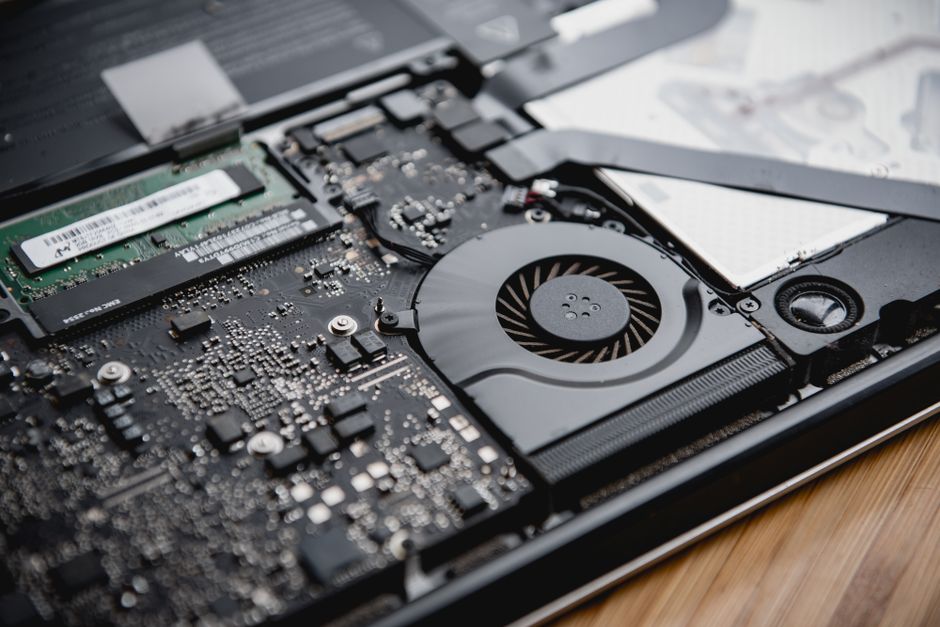
- Шумний кулер і температура процесора вище 90°C — головні ознаки забруднення системи охолодження
- Продувати балончиком можна без розбирання, але повне чищення ефективніше і безпечніше для пристрою
- Термопасту варто міняти кожні 2–3 роки або щоразу після розбирання радіатора
- Для розбирання потрібні хрестові та Torx-викрутки, пластикові медіатори і ізопропанол
- Найпоширеніша помилка — нанести забагато термопасти, що погіршує тепловідведення замість покращення
Як зрозуміти, що ноутбук задихається від пилу


Перегрів через пил розвивається поступово, і більшість людей ігнорують ранні симптоми, списуючи проблему на «старе залізо» або «важкий» застосунок. Розберемо ключові ознаки, на які варто звернути увагу.
Теплові і звукові сигнали
- Вентилятор постійно працює на максимумі — навіть під час перегляду браузера або роботи з документами. У справному ноутбуці кулер здебільшого тихий або зовсім не чутний при легкому навантаженні.
- Корпус нагрівається нерівномірно — лівий або правий кут дна стає дуже гарячим, тоді як решта залишається теплою. Це вказує на те, що тепло не відводиться рівномірно через теплову трубку.
- Гаряче повітря з вентиляційного отвору — або, навпаки, майже немає потоку повітря, хоча кулер гуде. Останнє означає, що пил повністю заблокував решітку.
Програмні симптоми
- Троттлінг — процесор або відеокарта автоматично знижують частоту, щоб не перегрітися. Ігри «заїкаються», рендер займає вдвічі більше часу, ніж раніше.
- Раптові вимкнення — захист від перегріву спрацьовує і просто знеструмлює систему. Якщо ноутбук вимикається без попередження — це вже критична ситуація.
- Температура за показниками програм — встановіть безкоштовну утиліту HWMonitor, HWiNFO або AIDA64. Якщо в режимі спокою процесор показує вище 60°C, а під навантаженням — вище 90–95°C, система охолодження потребує уваги негайно.
Практичне правило: здоровий ноутбук у режимі спокою тримає температуру процесора в межах 35–50°C, під навантаженням — 70–85°C залежно від класу пристрою. Все, що вище, — привід для дії.
Чому пил так шкодить системі охолодження
Система охолодження більшості ноутбуків складається з теплової трубки, мідного або алюмінієвого радіатора і відцентрового вентилятора. Пил осідає між пластинами радіатора, утворюючи щільний «войлок», який діє як теплоізолятор. Повітря більше не може вільно проходити крізь решітку, і температура компонентів починає зростати.
Паралельно відбувається ще один процес: термопаста між кристалом процесора (або відеочипа) і мідною підошвою теплової трубки поступово пересихає, тріскається і втрачає теплопровідність. Якщо свіжа якісна паста передає 4–12 Вт/м·К тепла, то стара суха паста — у кілька разів менше. Разом ці два чинники перетворюють потужний ноутбук на перегрітий обігрівач.
Інструменти та матеріали: що знадобиться
Хороша підготовка вирішує половину справи. Зберіть усе необхідне заздалегідь, щоб не зупинятися посеред розбирання.
Обов'язковий набір
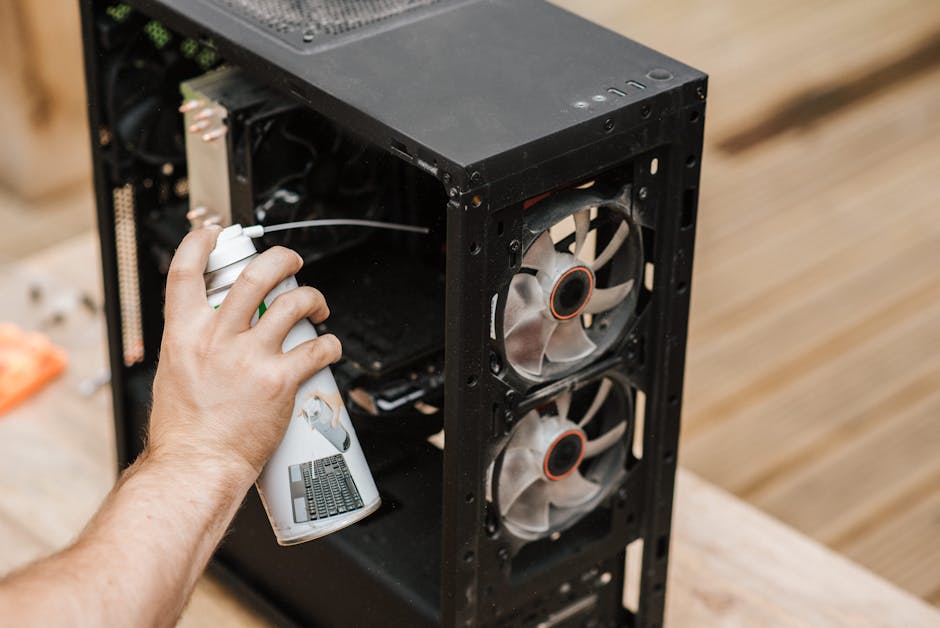
- Балончик зі стисненим повітрям — для продування без розбирання і для фінального чищення всередині.
- Набір викруток — хрестова Phillips №0 і №1, а також Torx T5/T6 для деяких моделей (Lenovo, Dell, HP часто використовують Torx). Якісний набір з магнітними наконечниками значно зручніший.
- Пластикові медіатори або спаджер — для відкриття кришки без подряпин і зламаних защіпок. Металеві предмети для цього не підходять.
- Термопаста — вибір залежить від ваших потреб (детальніше в окремому розділі).
- Ізопропанол 99% — для видалення старої термопасти. Продається в аптеках або магазинах електроніки. Звичайний спирт із домішками не підходить.
- Безворсові серветки або ватні диски — для нанесення ізопропанолу.
- М'який пензлик (художній або для макіяжу) — для змітання пилу з плати.
- Антистатичний браслет або заземлення — не обов'язково, але бажано, щоб уникнути пошкодження компонентів статичним зарядом.
Корисні додатково
- Силіконовий килимок або аркуш паперу для гвинтів (намалюйте схему ноутбука і кладіть гвинти на відповідні місця).
- Смартфон або камера — для фото кожного етапу розбирання.
- Магнітна тарілочка — щоб гвинти не розкочувалися по підлозі.
- Термопрокладки (thermal pads) — якщо модуль відеокарти або чіпсет охолоджуються через прокладки, а не пасту.
Вибір термопасти: яка краща і чи має це значення
Ринок термопаст широкий, і вибір може спантеличити. Насправді для домашнього використання важливі лише кілька параметрів: теплопровідність, електропровідність і консистенція.
| Клас термопасти | Теплопровідність | Електропровідність | Для кого підходить | Приклади типових брендів |
|---|---|---|---|---|
| Базова (бюджетна) | 4–6 Вт/м·К | Немає | Офісні ноутбуки, перша заміна | Щільна біла паста у шприці |
| Середнього класу | 6–9 Вт/м·К | Немає | Ігрові й мультимедійні пристрої | Сіра або темно-сіра паста |
| Преміум (рідкий метал) | 50–80 Вт/м·К | Є (небезпечна) | Досвідчені користувачі, екстремальне охолодження | Срібляста рідка субстанція |
| З графеном або діамантом | 10–15 Вт/м·К | Немає | Ентузіасти, нові флагмани | Чорна або темно-сіра паста |
Важливо: рідкий метал (галій-індієві сплави) дає вражаючий результат, але є електропровідним. Одна крапля на материнській платі або конденсаторі — і ноутбук назавжди. Такий варіант — тільки для досвідчених майстрів. Для самостійної заміни вдома оптимальний вибір — паста середнього класу з теплопровідністю 6–9 Вт/м·К.
Чищення без розбирання: коли і як це працює
Якщо ноутбук відносно новий (до 2 років), кулер шумить, але ще не критично, або ви просто хочете «перехопитися» перед повним обслуговуванням — продування балончиком через вентиляційний отвір дасть тимчасовий ефект.
- Вимкніть ноутбук повністю, не переводьте в сплячий режим.
- Від'єднайте зарядний пристрій.
- Поставте ноутбук на бік або підніміть так, щоб вентиляційний отвір (зазвичай ліворуч або на дні ззаду) був доступний.
- Вставте трубочку балончика в отвір і коротким імпульсом видуйте пил. Не тримайте кнопку довго — рідкий пропелент може потрапити всередину і пошкодити плату.
- Заблокуйте кулер пальцем або зубочисткою перед продуванням — якщо цього не зробити, турбіна розкрутиться понад допустиму швидкість і може зламатися.
- Повторіть з іншого боку, якщо є вхідні вентиляційні решітки знизу.
Обмеження методу: ви видуєте пил із лопатей вентилятора, але «войлок» між пластинами радіатора нікуди не дівається. Через 2–4 тижні симптоми повернуться. Це тимчасове рішення, не постійне.
Повне чищення з розбиранням: покрокова інструкція
Це найефективніший спосіб. Займає 30–60 хвилин, але дає результат на роки. Перед початком знайдіть у мережі сервісну документацію або відеоінструкцію для вашої конкретної моделі — схема кріплень у різних виробників суттєво відрізняється.
Крок 1. Підготовка робочого місця
Оберіть рівну, добре освітлену поверхню. Покладіть на стіл силіконовий килимок або чистий аркуш паперу. Надіньте антистатичний браслет або торкніться металевої поверхні (батарея опалення, зарядний блок комп'ютера), щоб зняти статичний заряд. Зробіть фото ноутбука з усіх боків — це допоможе запам'ятати, де які порти та решітки.
Крок 2. Від'єднання живлення і акумулятора
Вимкніть ноутбук, від'єднайте зарядний пристрій. Якщо акумулятор знімний — вийміть його. Якщо вбудований — після зняття кришки від'єднайте його роз'єм першим ділом, до будь-яких інших маніпуляцій.
Крок 3. Зняття нижньої кришки
Викрутіть усі гвинти з дна ноутбука. Часто один або два гвинти ховаються під гумовими ніжками або наклейками — перевірте уважно. Розкладіть гвинти в тому порядку, в якому знімали (деякі можуть бути різної довжини). Після викручування всіх гвинтів акуратно вставте пластиковий медіатор у стик між кришкою і корпусом та пройдіться по периметру, клацаючи защіпки. Не тягніть кришку різко — під нею можуть бути шлейфи.
Крок 4. Від'єднання акумулятора (якщо вбудований)
Знайдіть роз'єм акумулятора на материнській платі — це плаский кабель з пластиковим замком. Потягніть роз'єм прямо вгору або убік (залежно від типу), не за дріт. Відкладіть акумулятор убік.
Крок 5. Чищення кулера і радіатора
Пензликом або м'якою щіткою акуратно здуйте пил із лопатей вентилятора. Потім балончиком зі стисненим повітрям продуйте радіатор — пил вилетить назовні. Тримайте балончик вертикально, подавайте короткими імпульсами. Якщо «войлок» щільний, підчепіть його пінцетом і витягніть вручну, після чого продуйте. Протріть лопаті кулера злегка вологою (ізопропанол) безворсовою серветкою.
Крок 6. Загальне чищення плати
Пензликом акуратно пройдіться по всій платі, видаляючи пилові скупчення з кутів, роз'ємів та біля чіпів. Не тисніть і не дряпайте. Продуйте балончиком ще раз.
Крок 7. Складання
Встановіть кришку у зворотному порядку. Спочатку клацніть усі защіпки по периметру, потім вкрутіть гвинти. Не затягуйте їх із силою — пластикові ніжки гвинтів можна зірвати. Підключіть зарядник, увімкніть ноутбук і одразу перевірте температуру в HWMonitor.
Як правильно зняти радіатор і замінити термопасту
Цей крок — логічне продовження чищення. Якщо ви вже зняли кришку, замінити термопасту займе ще 10–15 хвилин, але дасть суттєвіший результат.
- Знайдіть радіатор і гвинти його кріплення. Зазвичай їх 4–6, пронумерованих або позначених у певному порядку (зніміть у зворотному напрямку від крайніх до центральних, щоб не деформувати підкладку).
- Відкрутіть гвинти в правильному порядку — якщо є цифри на кріпленнях, знімайте від більшого числа до меншого (4→3→2→1).
- Обережно підніміть радіатор — не крутіть і не тягніть убік, тільки прямо вгору. Якщо він «прилип» через стару пасту, злегка покрутіть навколо осі.
- Видаліть стару термопасту з кристала процесора і з підошви теплової трубки. Спочатку зніміть основну масу сухою серветкою, потім нанесіть ізопропанол і дочекайтесь 30 секунд. Протріть круговими рухами до блиску. Повторіть до повної чистоти.
- Нанесіть нову термопасту. Класичний і найнадійніший спосіб — «крапля розміром з горошину» у центрі кристала. Не розмазуйте вручну: паста рівномірно розподілиться під тиском радіатора. Для великих кристалів (деякі AMD) краще метод «тонка лінія» або «X».
- Встановіть радіатор і закрутіть гвинти в порядку, зворотному до зняття: від центру до країв, або від меншого числа до більшого. Затягуйте рівномірно, хрест-навхрест.
Термопрокладки: що це і коли їх міняти
Термопрокладки (thermal pads) — це м'які прямокутні прокладки з теплопровідного матеріалу, які використовуються там, де є зазор між чіпом і радіатором: чіпсет, відеопам'ять, SSD-накопичувачі M.2, деякі фази живлення. На відміну від термопасти, вони мають певну товщину і компенсують нерівномірності.
Термопрокладки рідше виходять з ладу, ніж паста, але й вони пересихають і розтріскуються. Якщо при розбиранні ви бачите, що прокладка кришиться, стала твердою або відстала — замініть її. Купуючи нову, виміряйте товщину старої штангенциркулем або лінійкою (найпоширеніші: 0,5 мм, 1 мм, 1,5 мм, 2 мм) і підберіть відповідну. Теплопровідність нових прокладок — від 6 до 15 Вт/м·К.
Як часто чистити ноутбук і міняти термопасту
| Умова використання | Чищення від пилу | Заміна термопасти | Заміна термопрокладок |
|---|---|---|---|
| Домашній офіс, стіл, немає тварин | Раз на 1,5–2 роки | Раз на 3–4 роки | Раз на 5–6 років або за потреби |
| Будинок із домашніми тваринами або багато пилу | Раз на 6–8 місяців | Раз на 1,5–2 роки | Раз на 3–4 роки |
| Ігровий ноутбук, постійне навантаження | Раз на 6–12 місяців | Раз на 1–2 роки | Раз на 2–3 роки |
| Ноутбук використовується на ліжку, килимі | Раз на 3–6 місяців | Раз на 1–1,5 роки | Раз на 2–3 роки |
Найпростіше правило: якщо температура процесора під навантаженням стабільно вище 90°C, а кулер шумить постійно — час обслуговувати, незалежно від того, скільки часу минуло.
Типові помилки при самостійному чищенні
Навіть досвідчені користувачі іноді роблять прикрі помилки. Ось список найпоширеніших, щоб ви їх уникнули:
- Занадто багато термопасти. Зайва паста видавлюється на боки кристала і може потрапити на елементи плати. Вона не «теплопровідніша» у більшій кількості — навпаки, товстий шар погіршує тепловіддачу.
- Продування ввімкненого ноутбука. Завжди вимикайте пристрій перед будь-якими маніпуляціями.
- Не заблокований кулер під час продування. Вільне прокручування від потоку повітря призводить до перевантаження підшипника.
- Використання металевих предметів для знімання кришки. Відвертка або ніж залишать подряпини і можуть зламати защіпки.
- Загублені або переплутані гвинти. Якщо вкрутити короткий гвинт на місце довгого, він не дотягнеться до різьби; довгий — упреться в плату і пошкодить її.
- Ігнорування шлейфів. Деякі кришки тримаються не тільки на защіпках, а й під'єднані шлейфом до тачпада або клавіатури. Різкий підйом кришки рве шлейф.
- Використання звичайного спирту замість ізопропанолу. Домішки у звичайному аптечному спирті залишають наліт, який погіршує контакт термопасти.
- Розтирання термопасти вручну. Пальцем або картою можна розподілити пасту нерівномірно. Довіртесь природному розподілу під тиском радіатора.
Що робити, якщо після чищення температура не знизилася
Іноді навіть після якісного чищення і заміни термопасти температура залишається високою. Ось можливі причини і рішення:
- Кулер зношений або його підшипник шумить. Якщо вентилятор гуде, скрипить або не набирає повну швидкість — він потребує заміни. Кулери для більшості моделей коштують орієнтовно від кількох сотень до кількох тисяч гривень залежно від моделі і де їх шукати.
- Теплова трубка пересохла. Усередині трубки є робоча рідина, яка з часом може витекти або розпастися. Перевірити це складно без спеціального обладнання, але ознака — частина трубки залишається холодною навіть під навантаженням.
- Неправильно встановлений радіатор. Якщо гвинти не притиснули радіатор рівномірно, між підошвою і кристалом є зазор. Переробіть монтаж.
- Паста занадто товстим шаром. Зніміть радіатор, подивіться на відбиток пасти на підошві трубки — він має бути рівномірним і тонким. Якщо паста видавилася по краях кристала — нанесіть менше.
- Проблема не в охолодженні, а в BIOS. Деякі виробники обмежують TDP через налаштування BIOS. Поточна температура може бути нормою для цієї платформи — звірте зі специфікацією виробника.
Коли краще звернутися до сервісу
Самостійне обслуговування — це добре, але є ситуації, коли краще довірити роботу фахівцю:
- Ноутбук на гарантії — самостійне розбирання її скасовує.
- Модель із нестандартним складанням (деякі ультрабуки, Apple MacBook із клейовими елементами).
- Ви виявили фізичні пошкодження: здуті конденсатори, сліди корозії, обгорілі елементи.
- Після чищення ноутбук взагалі не вмикається.
- Кулер потребує заміни, але ви не впевнені в сумісності деталей.
Вартість чищення в сервісних центрах орієнтовно становить кілька сотень гривень залежно від міста і складності роботи. Заміна термопасти часто входить у цю ж послугу. Якщо сервіс пропонує ціну, яка здається занадто низькою — уточніть, чи включена заміна термопасти, чи тільки продування балончиком.
Профілактика: як уповільнити накопичення пилу
Повністю запобігти появі пилу неможливо, але суттєво зменшити його кількість — цілком реально:
- Не кладіть ноутбук на м'які поверхні — ліжко, диван, килим. Вони перекривають вентиляційні отвори знизу і водночас є джерелом пилу і ворсу.
- Використовуйте підставку під ноутбук — навіть проста підставка піднімає дно на 1–2 см, покращуючи вентиляцію і зменшуючи всмоктування пилу з поверхні столу.
- Регулярно протирайте стіл і простір навколо — менше пилу в повітрі, менше пилу всередині.
- Не паліть поруч із ноутбуком — смоляні частинки тютюнового диму осідають на лопатях кулера і утворюють надзвичайно щільний, смердючий наліт, який дуже важко видалити.
- Продувайте зовнішній отвір балончиком раз на 3–4 місяці — ця проста звичка значно подовжить час між повними чищеннями.
Поради щодо безпеки під час роботи
Кілька важливих правил, які зберегли не один ноутбук від непоправних пошкоджень:
- Завжди знімайте статичний заряд перед торканням до плати. Навіть невидимий розряд може вбити SMD-компонент.
- Не поспішайте. Більшість зламаних защіпок і зірваних контактів — результат поспіху, а не складності операції.
- Фотографуйте кожен етап. Фото до від'єднання кожного кабелю — це ваша страховка при складанні.
- Не залишайте ноутбук розібраним надовго. Пил осідає на відкриту плату набагато активніше, ніж через закриту решітку.
- Перевірте роботу перед закриттям кришки. Після підключення акумулятора і перед тим, як вкрутити гвинти, увімкніть ноутбук і переконайтеся, що все працює коректно.
Часті запитання
Як часто потрібно міняти термопасту в ноутбуці?
Для домашнього ноутбука без домашніх тварин — раз на 3–4 роки. Для ігрових моделей з постійним навантаженням або якщо вдома є тварини і багато пилу — раз на 1–2 роки. Головний орієнтир — не час, а температура: якщо процесор стабільно тримає понад 90°C під навантаженням, час міняти.
Чи можна почистити ноутбук від пилу без розбирання?
Так, можна продути вентиляційні отвори балончиком зі стисненим повітрям. Це дасть тимчасовий ефект і зменшить шум кулера. Проте «войлок» між пластинами радіатора таким способом не видалити — повне чищення з розбиранням набагато ефективніше і діє довше.
Скільки термопасти наносити на процесор ноутбука?
Достатньо краплі розміром із горошину або сірникову голівку, нанесеної в центр кристала. Не потрібно розмазувати пасту вручну — вона рівномірно розподілиться під тиском радіатора. Зайва паста не покращує охолодження, а може видавитися на елементи плати.
Чи не зіпсую я ноутбук, якщо чиститиму самостійно?
Якщо дотримуватися інструкції, фотографувати кожен крок і не поспішати — ризик мінімальний. Найчастіші проблеми: зламана защіпка кришки через металевий інструмент, зірваний гвинт через неправильний розмір викрутки або порваний шлейф через різке знімання кришки. Усього цього легко уникнути з пластиковими медіаторами і уважністю.
Ноутбук шумить після чищення — це нормально?
У перші хвилини після ввімкнення кулер може гудіти інтенсивно — це нормально, система ще не охолодилася. Якщо шум зберігається після 5–10 хвилин роботи і температура все одно висока — перевірте правильність встановлення радіатора і кількість термопасти. Якщо кулер скрипить або вібрує — він сам по собі зношений і потребує заміни.