Новий iPhone у руках — це завжди хвилюючий момент. Але якщо ви ніколи не користувалися пристроями Apple або переходите з Android, перший запуск може здатися трохи заплутаним: незнайомі терміни, незвичний інтерфейс, десятки запитань від майстра налаштування. Ця стаття проведе вас через увесь процес — від розпакування до повноцінно налаштованого смартфона — чітко, покроково і без зайвих слів.
Матеріал написано для власників будь-якого сучасного iPhone (від моделей з Face ID до актуальних серій Pro і Plus), але більшість кроків однакові для всіх пристроїв з iOS 16 і новіше. Якщо ви переходите з Android — окремо зверніть увагу на розділи про жести, міграцію даних і відмінності в логіці роботи системи.
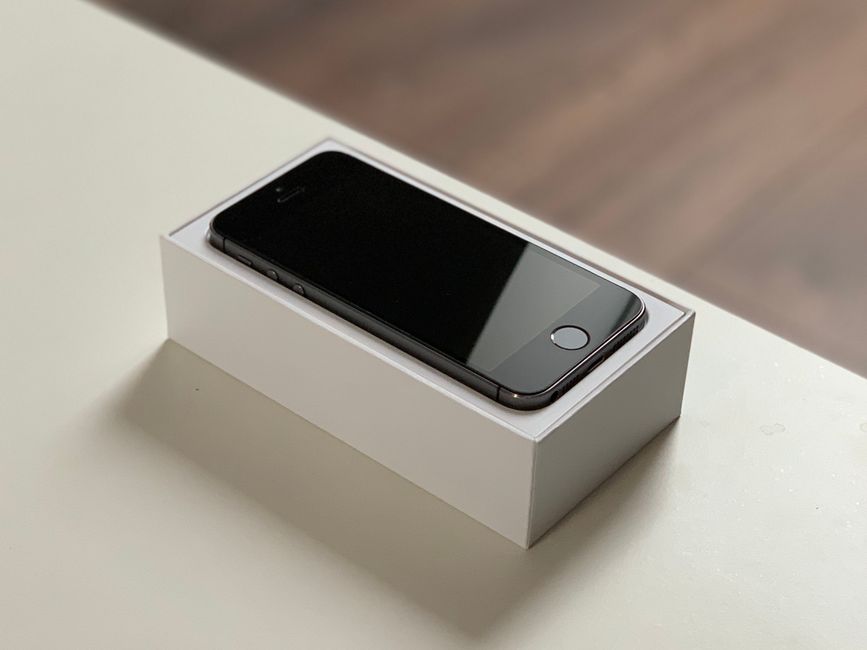
- Перший запуск iPhone починається зі створення або входу в Apple ID — без цього акаунта недоступні AppStore, iCloud і Apple Pay
- Face ID і код-пароль захищають дані: налаштуйте обидва одразу після першого ввімкнення
- iCloud автоматично зберігає фото, контакти й резервну копію, але займає місце — перевірте план сховища
- eSIM дозволяє підключити оператора без фізичної SIM-картки прямо у налаштуваннях
- Режими фокусування і жести керування суттєво відрізняються від Android — вивчіть їх одразу, щоб не губитися
Перший увімкнення: що відбувається і чого очікувати



Натисніть і утримуйте бічну кнопку (або верхню кнопку на старших моделях), поки на екрані не з'явиться логотип Apple. iPhone завантажиться і одразу запустить майстер початкового налаштування — Привіт (або Hello) кількома мовами по черзі.
- Проведіть пальцем угору (або натисніть кнопку Home на моделях із Touch ID), щоб почати.
- Оберіть мову інтерфейсу — Українська.
- Оберіть країну або регіон — Україна. Це впливає на формат дати, клавіатуру та доступність деяких сервісів.
- Оберіть мережу Wi-Fi або підключіть iPhone до комп'ютера з iTunes/Finder для активації через дротове з'єднання.
Важливо: без підключення до інтернету або iTunes активація неможлива. Переконайтеся, що маєте доступ до Wi-Fi або мобільних даних через SIM-картку.
Вставлення SIM-картки або підключення eSIM
Перш ніж рухатися далі, вирішіть, як ви підключатиметеся до мережі оператора — через фізичну SIM-картку або eSIM.
Фізична SIM-картка
Знайдіть лоток для SIM-картки на правій бічній грані iPhone. Вставте скріпку або спеціальний ключик у маленький отвір, щоб відкрити лоток. Укладіть нано-SIM (усі сучасні iPhone використовують нано-формат) і обережно закрийте лоток.
eSIM: підключення без фізичної картки
eSIM — це вбудований електронний чіп, який замінює фізичну SIM-картку. Більшість українських операторів (Kyivstar, Vodafone, lifecell) вже підтримують цю технологію. Щоб активувати eSIM, перейдіть у Налаштування → Стільниковий зв'язок → Додати тарифний план і відскануйте QR-код, який надасть оператор. Детальніше про принцип роботи цієї технології, сумісні пристрої та нюанси переходу читайте на сторінці що таке eSIM.
| Параметр | Фізична SIM | eSIM |
|---|---|---|
| Спосіб отримання | У салоні оператора | QR-код або через застосунок оператора |
| Час активації | Одразу після вставлення | До 15 хвилин |
| Можливість мати два номери | Лише якщо є два лотки (Dual SIM) | Так, разом із фізичною SIM |
| Ризик втрати/пошкодження | Є (картка може загубитися) | Відсутній |
| Перенесення на інший пристрій | Просто вийняти та вставити | Потрібне підтвердження оператора |
Створення або вхід в Apple ID
Apple ID — це центральний акаунт для всієї екосистеми Apple. Без нього ви не зможете завантажувати застосунки, користуватися iCloud, здійснювати платежі через Apple Pay або синхронізувати дані між пристроями.
Якщо у вас вже є Apple ID
Введіть адресу електронної пошти та пароль на відповідному екрані майстра налаштування. Якщо ввімкнена двофакторна автентифікація, вам надійде код підтвердження на довірений пристрій або номер телефону.
Якщо Apple ID ще немає
- На екрані входу оберіть «Забули пароль або не маєте Apple ID?»
- Натисніть «Створити безкоштовно».
- Введіть ім'я, прізвище, дату народження.
- Вкажіть адресу електронної пошти (краще вже наявна — Gmail, Outlook тощо) або створіть нову @icloud.com.
- Придумайте надійний пароль: мінімум 8 символів, велика і мала літера, цифра.
- Підтвердьте номер телефону — на нього надійде SMS із кодом.
- Погодьтеся з умовами використання.
Порада: використовуйте адресу електронної пошти, до якої точно маєте доступ — вона стане основним засобом відновлення акаунта. Не використовуйте корпоративну пошту, якщо є ризик втратити доступ до неї.
Налаштування Face ID і коду-пароля
Face ID — система розпізнавання обличчя, яка замінює відбиток пальця (Touch ID) на сучасних iPhone. Вона використовується для розблокування телефону, підтвердження покупок, автозаповнення паролів і автентифікації в застосунках.
Як налаштувати Face ID
- На відповідному екрані майстра натисніть «Продовжити».
- Тримайте iPhone перед обличчям так, щоб обличчя потрапило в коло на екрані.
- Повільно рухайте головою по колу — система зчитує 3D-модель обличчя.
- Після першого сканування натисніть «Продовжити» і повторіть рух у другому колі.
- Готово — Face ID налаштовано.
Важливо: якщо ви носите окуляри або маску, Face ID все одно спрацює — система адаптується. Якщо ні — можна налаштувати альтернативний зовнішній вигляд у Налаштування → Face ID і код-пароль → Налаштувати альтернативний зовнішній вигляд.
Код-пароль: обов'язковий рівень захисту
Навіть якщо ви налаштували Face ID, iPhone попросить встановити цифровий або буквено-цифровий код-пароль. Він знадобиться, якщо Face ID не спрацює, після перезавантаження або вимкнення.
- 6-значний цифровий код — стандартний варіант, зручний і достатньо надійний.
- 4-значний код — менш безпечний, але простіший.
- Довільний числовий або буквено-цифровий код — найнадійніший варіант.
Не використовуйте прості комбінації: 123456, дата народження, 000000. Це перше, що перевіряють зловмисники.
Перенесення даних з попереднього телефону
Майстер налаштування запропонує кілька способів перенесення даних. Оберіть той, який підходить вашій ситуації.
Перехід з іншого iPhone
- Швидкий старт — помістіть старий iPhone поруч із новим, і система запропонує перенести налаштування через Bluetooth і Wi-Fi. Найпростіший спосіб.
- Відновлення з резервної копії iCloud — якщо резервна копія збережена в хмарі, просто увійдіть в Apple ID і оберіть потрібну копію.
- Відновлення через комп'ютер — за допомогою iTunes (Windows) або Finder (Mac).
Перехід з Android
Apple пропонує офіційний безкоштовний застосунок «Перехід на iOS» (Move to iOS), доступний у Google Play. Він переносить контакти, повідомлення, фото, відео, закладки браузера, акаунти електронної пошти та календарі.
- Завантажте «Перехід на iOS» на Android-пристрій.
- На новому iPhone у майстрі налаштування оберіть «Перенести дані з Android».
- На екрані iPhone з'явиться код — введіть його в застосунку на Android.
- Оберіть, які дані переносити, і зачекайте завершення передачі.
Зверніть увагу: застосунки Android не переносяться — їх доведеться завантажувати заново з App Store. Більшість популярних сервісів (YouTube, Instagram, Spotify, Google Maps тощо) мають iOS-версії.
Налаштування iCloud: хмарне сховище і синхронізація
iCloud — хмарний сервіс Apple для зберігання даних і синхронізації між пристроями. Безкоштовно надається 5 ГБ сховища — цього може вистачити для контактів і налаштувань, але не для фотографій.
Що можна зберігати в iCloud
- Фото і відео (iCloud Photos)
- Резервні копії iPhone
- Контакти, календарі, нотатки
- Паролі та ключі (iCloud Keychain)
- Документи у Pages, Numbers, Keynote
- Дані застосунків (якщо вони підтримують iCloud)
Як налаштувати iCloud
Перейдіть у Налаштування → [Ваше ім'я] → iCloud. Тут можна вмикати або вимикати синхронізацію для кожного типу даних окремо. Рекомендується увімкнути:
- iCloud Photos — щоб фото автоматично зберігалися в хмарі і не займали пам'ять телефону.
- Резервне копіювання iCloud — щоб при втраті або заміні телефону можна було відновити всі дані.
- Знайти iPhone — функція пошуку пристрою при втраті або крадіжці.
Якщо 5 ГБ замало — оформіть підписку iCloud+: 50 ГБ, 200 ГБ або 2 ТБ за щомісячну плату (ціни залежать від плану і регіону, перевіряйте актуальні в App Store).
Налаштування конфіденційності: що дозволяти, а що — ні
iOS надає детальний контроль над тим, до чого мають доступ застосунки. Не ігноруйте ці налаштування — вони напряму впливають на безпеку ваших даних.
Перейдіть у Налаштування → Конфіденційність та безпека. Тут зосереджені всі дозволи.
- Геолокація — для кожного застосунку можна обрати: «Ніколи», «Під час використання» або «Завжди». Більшості застосунків достатньо «Під час використання».
- Камера і мікрофон — дозволяйте лише тим застосункам, яким це справді потрібно.
- Контакти, календар, нотатки — будьте обережні: ігри й малознайомі застосунки не повинні мати доступ до ваших контактів.
- Відстеження (Tracking) — у розділі «Відстеження» вимкніть запити на відстеження від застосунків, якщо не хочете, щоб вас таргетували рекламодавці.
Увімкніть «Попросити не відстежувати» — тоді кожен застосунок, який хоче відстежувати вашу активність, буде змушений запитати дозволу.
Налаштування сповіщень: порядок замість хаосу
За замовчуванням кожен новий застосунок запитує дозвіл на надсилання сповіщень. Якщо погоджуватися на все підряд — за тиждень екран блокування перетвориться на суцільний потік повідомлень.
Як керувати сповіщеннями
Перейдіть у Налаштування → Сповіщення. Для кожного застосунку можна:
- Повністю вимкнути сповіщення.
- Дозволити показ тільки на екрані блокування, в центрі сповіщень або у вигляді банерів.
- Вимкнути звук або значки на іконці застосунку.
- Увімкнути «Попередній перегляд» — «Завжди», «Якщо розблоковано» або «Ніколи».
Практична порада: залиште звукові сповіщення лише для месенджерів і дзвінків. Для новин, соціальних мереж і акційних застосунків достатньо тихих або взагалі вимкнених сповіщень.
Екстрені сповіщення
Окремо зверніть увагу на Урядові сповіщення — в Україні це передусім сигнали повітряних тривог через систему Alarm. Ці сповіщення надходять окремим каналом і не блокуються стандартними налаштуваннями. Переконайтеся, що вони увімкнені: Налаштування → Сповіщення → Урядові сповіщення.
Apple Pay: безконтактна оплата з першого дня
Apple Pay — це система безконтактної оплати, яка зберігає дані банківських карток у захищеному чіпі Secure Element і дозволяє платити телефоном у магазинах, застосунках і в інтернеті.
Як додати картку
- Відкрийте застосунок Гаманець (Wallet) — значок у вигляді гаманця на головному екрані.
- Натисніть «+» у верхньому правому куті.
- Оберіть «Дебетова або кредитна картка».
- Сфотографуйте картку або введіть дані вручну.
- Підтвердьте картку через SMS-код від банку або дзвінок на гарячу лінію.
Які банки підтримують Apple Pay в Україні: ПриватБанк, monobank, ПУМБ, Ощадбанк, Райффайзен Банк, OTP Bank та більшість інших великих банків. Якщо ваш банк у списку — підтвердження відбудеться автоматично через SMS або у застосунку банку.
Як платити через Apple Pay
- У магазині: двічі натисніть бічну кнопку, підтвердьте Face ID і прикладіть iPhone до термінала.
- В інтернеті: обирайте «Apple Pay» як спосіб оплати — жодних даних картки вводити не потрібно.
- У застосунках: те саме — одне торкання і підтвердження Face ID.
Режими фокусування: менше відволікань, більше справ
Режим фокусування — це потужна функція iOS, яка дозволяє обмежити сповіщення та доступ до певних застосунків залежно від того, чим ви зайняті: спите, працюєте, водите авто чи займаєтеся спортом.
Перейдіть у Налаштування → Фокусування. Там вже є кілька стандартних режимів:
- «Не турбувати» — блокує всі сповіщення, крім дозволених контактів і застосунків.
- «Особистий» — для вільного часу.
- «Робота» — дозволяє лише робочі застосунки і контакти.
- «Сон» — автоматично вмикається за розкладом і заблоковує екран від повідомлень.
Для кожного режиму можна налаштувати:
- Яким контактам дозволено надсилати сповіщення.
- Які застосунки можуть показувати сповіщення.
- Окремий головний екран із потрібними застосунками.
- Розклад автоматичного вмикання (наприклад, «Сон» — щодня о 23:00).
Порада: увімкніть «Поширення фокусування» — тоді, коли ви в режимі «Не турбувати» на iPhone, той самий режим автоматично вмикатиметься на iPad і Mac.
Базові жести управління: для тих, хто переходить з Android
Найбільше питань у «колишніх андроїдників» виникає саме щодо керування iPhone. Жодної кнопки «Назад», жодного меню у нижній панелі — все побудовано на жестах.
| Дія | На Android | На iPhone (Face ID) |
|---|---|---|
| Повернутися назад | Кнопка «Назад» | Свайп від лівого краю вправо |
| Перейти на головний екран | Кнопка Home або жест | Свайп угору від нижнього краю |
| Переключитися між застосунками | Кнопка «Останні» або свайп | Свайп угору та затримати / свайп по нижній смузі |
| Відкрити центр керування | Свайп зверху або знизу | Свайп вниз від правого верхнього кута |
| Відкрити центр сповіщень | Свайп зверху | Свайп вниз від лівого верхнього кута |
| Пошук Spotlight | Свайп угору або пошукова панель | Свайп вниз посередині головного екрана |
| Примусово закрити застосунок | Кнопка «Останні» → свайп угору | Свайп угору → затримати → свайп картки вгору |
Порада для новачків: перші кілька днів рука тягнеться до неіснуючої кнопки «Назад» — це нормально. Через тиждень жести стануть інтуїтивними.
Налаштування клавіатури та автовиправлення
iOS підтримує кілька мов клавіатури одночасно. Щоб додати нову мову, перейдіть у Налаштування → Основні → Клавіатура → Клавіатури → Додати нову клавіатуру. Перемикання між мовами — глобус або пробіл (якщо додано дві мови).
- Увімкніть «Автокорекція» — iOS добре знає українську та виправляє помилки.
- Увімкніть «Інтелектуальна пунктуація» — автоматично ставить лапки-«ялинки» та довге тире.
- Вимкніть «Автозаміна», якщо вона виправляє слова так, як вам не потрібно — наприклад, назви або специфічні терміни.
Якщо ви звикли до клавіатури Google (Gboard) на Android — її можна завантажити з App Store і використовувати замість стандартної.
Базові налаштування, про які забувають
Після всіх основних кроків варто пройтися кількома дрібними, але важливими налаштуваннями.
Автояскравість і режим «Темна тема»
Перейдіть у Налаштування → Дисплей і яскравість. Увімкніть «Автоматично» — iPhone регулює яскравість залежно від освітлення. Там само можна вмикати темну або світлу тему вручну або за розкладом (наприклад, темна — від заходу до світанку).
Час перед екраном (Screen Time)
Налаштування → Час перед екраном — тут можна встановити добові ліміти на використання певних застосунків, побачити статистику і захистити налаштування паролем (корисно для батьків).
Оновлення iOS
Перейдіть у Налаштування → Основні → Оновлення програмного забезпечення і перевірте, чи встановлена остання версія iOS. Увімкніть автоматичні оновлення, щоб завжди мати актуальні виправлення безпеки.
Знайти iPhone
Переконайтеся, що функція увімкнена: Налаштування → [Ваше ім'я] → Знайти → Знайти iPhone. Увімкніть також «Надсилати останнє місцезнаходження» — тоді навіть коли акумулятор майже сів, iPhone надішле своє останнє відоме положення на сервери Apple.
Типові помилки нових власників iPhone і як їх уникнути
Ось найпоширеніші помилки, які роблять новачки в перші дні:
- Пропускають резервне копіювання. Налаштуйте iCloud Backup або регулярно робіть копію через комп'ютер — відразу, не відкладаючи.
- Дозволяють геолокацію «Завжди» всім застосункам підряд. Перевіряйте кожен запит і обирайте «Під час використання».
- Закривають усі застосунки вручну «для економії батареї». Це міф: iOS сама керує пам'яттю, і постійне примусове закриття лише збільшує споживання.
- Не налаштовують двофакторну автентифікацію Apple ID. Без неї акаунт легко зламати. Увімкніть у Налаштування → [Ваше ім'я] → Вхід і безпека.
- Завантажують сторонні «чистильники» і «оптимізатори». iOS не потребує стороннього прибирання. Такі застосунки в кращому випадку марні, в гіршому — шпигують за вами.
- Ігнорують App Tracking Transparency. Коли застосунок просить дозволу відстежувати — читайте уважно і відмовляйте тим, кому це не потрібно за функцією.
Корисні вбудовані застосунки, про які варто знати одразу
iPhone поставляється з пакетом системних застосунків, які охоплюють більшість базових потреб — і не потребують сторонніх аналогів:
- Нотатки — повноцінний редактор із таблицями, списками, сканером документів і підтримкою Apple Pencil.
- Нагадування — розумний менеджер завдань із геолокаційними нагадуваннями («нагадай, коли я буду поруч із магазином»).
- Здоров'я — автоматично рахує кроки, сходинки, відстань. Може зберігати медичну картку з групою крові та алергіями.
- Файли — доступ до iCloud Drive, локальних файлів і підключених сервісів (Google Drive, Dropbox тощо).
- Переклад — офлайн-перекладач із підтримкою розмовного режиму та перекладу тексту з камери.
- Лупа — перетворює камеру на цифрову лупу з підсвіткою, корисна для дрібного тексту.
Часті запитання
Що буде, якщо я забуду код-пароль iPhone?
Якщо ввести неправильний код-пароль кілька разів поспіль, iPhone заблокується на певний час, а після 10 спроб — може стерти всі дані (якщо ця опція увімкнена). Відновити доступ можна через режим відновлення (DFU або Recovery Mode) за допомогою iTunes або Finder на комп'ютері, але це призведе до скидання налаштувань. Якщо є резервна копія iCloud або комп'ютера — дані можна відновити після скидання.
Чи можна користуватися iPhone без Apple ID?
Технічно так — iPhone запрацює як телефон, але без Apple ID недоступні App Store, iCloud, Apple Pay, iMessage і FaceTime. Фактично більшість корисних функцій потребує акаунта. Рекомендуємо створити Apple ID навіть якщо ви не плануєте активно користуватися хмарними сервісами.
Скільки часу займає повне налаштування нового iPhone?
Базове налаштування — від 15 до 30 хвилин, якщо у вас є Wi-Fi і готовий Apple ID. Якщо переносите дані зі старого iPhone через Quick Start або відновлюєте резервну копію — від 30 хвилин до кількох годин залежно від обсягу даних. Перехід з Android займає орієнтовно 20–40 хвилин для перенесення даних.
Чи можна на iPhone встановити два номери телефону?
Так. Сучасні iPhone підтримують Dual SIM: одна фізична нано-SIM і одна eSIM (або навіть дві eSIM на деяких моделях). Ви можете мати два активних номери, обирати, з якого здійснювати дзвінки і надсилати SMS, і навіть налаштувати окремий номер для роботи та особистого використання.
iPhone нагрівається при першому налаштуванні — це нормально?
Так, це абсолютно нормально. Під час першого запуску iPhone активно завантажує оновлення, індексує файли, відновлює резервну копію і виконує безліч фонових процесів одночасно. Нагрів зменшиться через кілька годин, коли всі фонові завдання завершаться. Якщо телефон залишається гарячим більше доби — зверніться до сервісного центру.